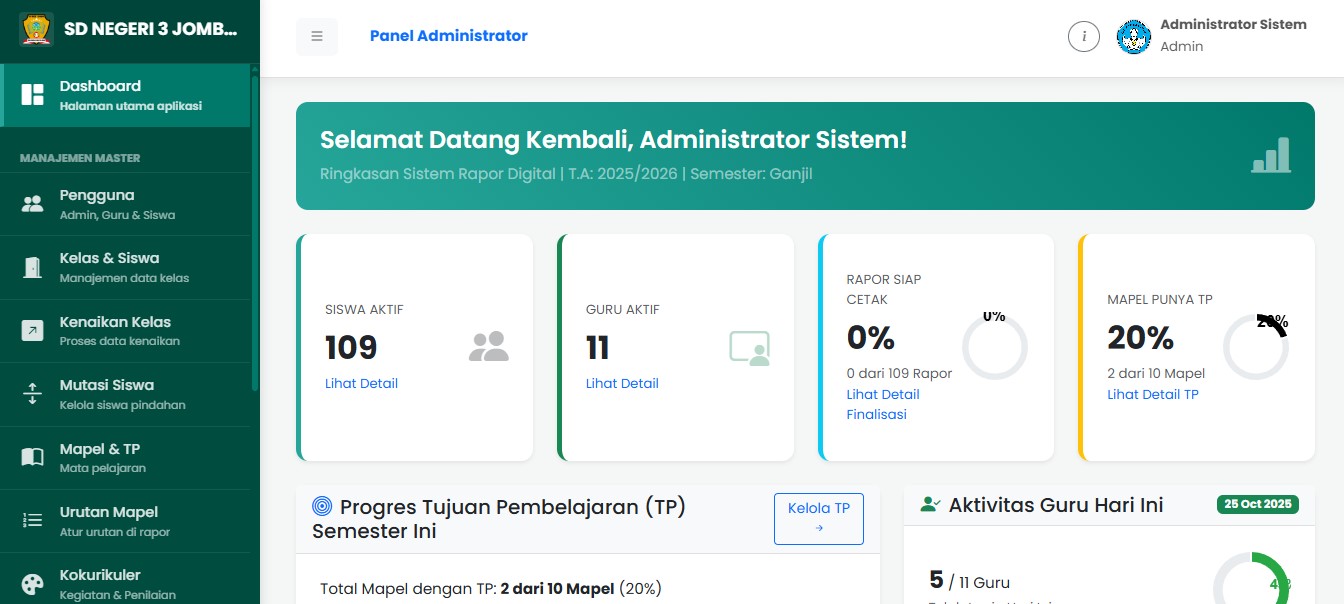
Kenapa Memilih THE RADIG?
100% Portabel
Dibundel dengan server (UniServer). Tidak perlu instalasi. Cukup ekstrak file ZIP dan jalankan di komputer Windows mana Pun.
Mudah Digunakan
Dirancang untuk guru dan staf TU. Antarmuka yang intuitif mempermudah pengelolaan nilai dan pencetakan rapor.
Offline & Aman
Aplikasi berjalan 100% di komputer lokal (localhost). Data siswa aman tersimpan di sekolah Anda, tidak perlu koneksi internet.
Statistik Download
Total Aplikasi Diunduh
kali oleh sekolah di seluruh Indonesia
Top 5 Kecamatan
- Pakis 65
- Bululawang 41
- Gondanglegi 35
- Lawang 26
- Pujon 22
5 Pengunduh Terbaru
-
SMP Darul Quran
Singosari - pada 16 Mar 2026 -
SMPN 2 SINGOSARI
Singosari - pada 14 Mar 2026 -
SMP MUHAMMADIYAH 05 PAGAK
Pagak - pada 11 Mar 2026 -
SMPN 2 TUMPANG
Tumpang - pada 06 Mar 2026 -
Sekolah (Tidak diisi)
Lainnya - pada 06 Mar 2026
Versi Terbaru V2.0.1 Telah Dirilis! (9 Nov 2025)
PEMBERITAHUAN PENTING! (Versi V2.0.1)
Hari ini, 9 November 2025, semua patch dan aplikasi lama telah digantikan oleh **Versi 2.0.1**.
Versi ini adalah versi terbaru yang stabil, mencakup semua pembaruan sebelumnya, serta menambahkan beberapa fitur baru, perbaikan tampilan (UI), dan perbaikan atas semua bug yang dilaporkan.
Anda WAJIB menghapus folder UniServerZ lama Anda dan menggantinya dengan file REV 2.0.1 RADIG.zip yang baru.
Jika Anda pengguna versi lama dan ingin migrasi data, telah dirilis **minor fix** untuk menghindari kegagalan total saat migrasi.
WAJIB Lakukan ini SEBELUM Backup di Aplikasi baru:- Download patch-migrasi-data.zip
- Ekstrak file
.ziptersebut. - Copy-paste isinya ke dalam folder APLIKASI BARU Anda (
UniServerZ/www/rapor). - Pilih "Replace all" (timpa file lama) saat diminta.
Setelah APLIKASI BARU Anda di-patch, baru lakukan proses migrasi data di bawah ini.
Setelah Anda menerapkan patch di atas pada aplikasi BARU Anda, ikuti langkah migrasi berikut:
- Di aplikasi LAMA , lakukan Backup Data (menu Pengaturan) dan simpan file
.sqlhasil backup-nya. - Instal aplikasi BARU V2.0.1 (ekstrak file zip baru ke folder terpisah).
- Masuk ke aplikasi BARU V2.0.1, buka menu "Backup".
- Pilih tombol "Migrasi Data" (berwarna biru).
- Upload file backup
.sqldari aplikasi lama Anda. - Lakukan migrasi dan tunggu sampai prosesnya selesai.
Saat mengekstrak file .zip, pastikan Anda TIDAK MENGEKSTRAK folder UniServerZ di dalam folder yang memiliki SPASI pada namanya.
- Contoh Gagal:
D:\Folder Baru\UniServerZ - Contoh Berhasil:
D:\AplikasiRadig\UniServerZ
Jika ada spasi, server Apache akan gagal dijalankan.
Apa Saja yang Baru (Di Versi Awal)?
1. Perombakan UI/UX
- Penugasan TP (Guru): Tombol "Tugaskan" kini memunculkan pop-up (modal) untuk memilih kelas. Lebih cepat, tidak perlu pindah halaman (file
tp_guru_tugaskan.phptelah dihapus). - Menu Wali Kelas Baru: Tampilan "matrix" yang membingungkan diganti UI Accordion. Klik mapel untuk membuka daftar kelas. Jauh lebih bersih.
- Filter Cepat Mapel: Ada search bar di menu Wali Kelas untuk mencari mapel dengan instan.
2. Anti-Human Error
- KKM Dinamis: KKM (Batas Tuntas) kini diatur terpusat dari menu "Pengaturan". Mengubah KKM di sini (misal: 70) akan otomatis mengubah warna di input nilai dan perhitungan deskripsi rapor.
- Cegah Kelas Duplikat: Sistem akan menolak jika Anda mencoba membuat kelas dengan nama yang sama di tahun ajaran yang sama (misal: dua "VII A" di 2025/2026).
- Perbaikan Bug Import Guru: NIP (opsional) kini bisa dikosongkan untuk banyak guru tanpa error "duplikat".
3. Fitur Hemat Waktu
- Dropdown Pencarian (Select2): Saat memilih Wali Kelas, kini Anda bisa mengetik nama guru untuk mencari, tidak perlu scroll.
- Import Kelas dari Excel: Buat puluhan kelas sekaligus. Template Excel kini dilengkapi sheet "Daftar Guru" untuk mempermudah copy-paste username.
- Hapus Massal (Bulk Delete): Centang beberapa guru atau siswa sekaligus di halaman Manajemen Pengguna/Siswa untuk menghapusnya.
- Tugaskan TP Massal: Centang beberapa TP di "Bank TP", klik "Tugaskan Pilihan", dan tugaskan ke banyak kelas (VII A, VII B, dst.) dalam satu kali klik.
Wajib Gabung Grup Diskusi WA!
Punya masukan, menemukan bug, atau ingin berdiskusi? **Bergabunglah di grup WA** "Developing RADIG SMP" untuk diskusi langsung dengan pengembang dan pengguna lain.
Panduan Penggunaan
Instalasi Awal (Hanya Sekali)
Video Tutorial
Panduan Versi Teks
-
1
Ekstrak File
Setelah download, klik kanan file
REV 2.0.1 RADIG.zipdan pilih "Extract All..." atau "Ekstrak di sini". Letakkan di lokasi yang mudah diingat.PERINGATAN:JANGAN ekstrak ke folder yang ada spasinya (Contoh:
D:\Folder Baru\UniServerZ). Pindahkan keD:\AplikasiRadig\UniServerZ(tanpa spasi). -
2
Jalankan Server
Masuk ke folder hasil ekstrak (
UniServerZ), lalu klik dua kali fileUniController.exe.Di panel UniController:
- Klik tombol "Start MySQL"
- Klik tombol "Start Apache"
- Tunggu hingga keduanya bertuliskan "Running..."
-
3
Buka Aplikasi (di Komputer Server)
Buka browser (Google Chrome/Firefox), lalu ketik alamat di bawah ini:
Username admin =admin| Password =11223344http://localhost:8080/rapor -
4
Buka Aplikasi (di Komputer Client/Guru Lain)
Setelah berhasil di komputer server, Anda bisa membukanya di komputer lain (client) dalam jaringan yang sama:
- Pastikan client terhubung ke WiFi/LAN yang sama dengan server.
- Cari Alamat IP Komputer Server (misal:
192.168.1.50). Cara carinya ada di tab "Akses Jaringan". - Buka browser di komputer client, ketik:
http://[ALAMAT_IP_SERVER]:8080/raporContoh:
http://192.168.1.50:8080/raporTidak bisa terbuka? Kemungkinan besar Firewall di server memblokir. Lihat panduan lengkap di tab "Akses Jaringan" untuk solusinya.
Informasi Port (Anti Bentrok)
Aplikasi ini dirancang untuk berjalan di Port 8080 (localhost:8080).
Ini sengaja dilakukan agar tidak bentrok (konflik) dengan aplikasi lain seperti Dapodik atau XAMPP yang mungkin sudah berjalan di Port 80. Anda tidak perlu mematikan aplikasi lain.
Mengakses dari Komputer Lain (Opsional)
Jika Anda ingin guru lain mengakses aplikasi dari laptop mereka (dalam satu jaringan WiFi/LAN yang sama), ikuti langkah tambahan ini di komputer yang menjalankan UniServer (Komputer Server):
-
Cari Alamat IP Komputer Server:
- Buka Command Prompt (ketik
cmddi Start Menu). - Ketik
ipconfiglalu tekan Enter. - Cari alamat IPv4 Address (contoh:
192.168.1.50). Catat alamat ini.
- Buka Command Prompt (ketik
- Pastikan UniServer Berjalan: Apache (di port 8080) dan MySQL harus dalam status "Running".
-
Buka Aplikasi di Komputer Lain:
- Ambil laptop lain yang terhubung ke jaringan yang sama.
- Buka browser (Chrome/Firefox).
- Ketik alamat IP Komputer Server, diikuti port
:8080, lalu/rapor. Contoh:
http://192.168.1.50:8080/rapor - Jika Gagal (Tidak Terbuka / Forbidden): Kemungkinan besar **Windows Firewall** di Komputer Server memblokir. Lihat tab "Catatan Teknis" > "Konfigurasi Windows Firewall" untuk panduan membuka Port 8080.
Catatan Teknis Tambahan (Untuk Administrator)
1. Konfigurasi Windows Firewall (Penting untuk Akses Jaringan)
Secara default, Windows Firewall memblokir koneksi masuk dari komputer lain di jaringan Anda. Agar aplikasi THE RADIG bisa diakses dari laptop lain, Anda perlu membuat "Aturan Masuk" (Inbound Rule) untuk mengizinkan koneksi ke Port 8080 di komputer server.
Langkah-langkah Membuat Aturan Firewall:- Di Komputer Server, buka Start Menu, ketik
Windows Defender Firewall, lalu buka. - Di panel kiri, klik "Advanced settings".
- Di jendela baru, klik "Inbound Rules" di kiri.
- Di panel kanan (Actions), klik "New Rule...".
- Pilih "Port", klik Next.
- Pilih "TCP". Pilih "Specific local ports" dan ketik
8080di kotaknya. Klik Next. - Pilih "Allow the connection". Klik Next.
- Centang profil jaringan yang sesuai (biasanya "Private" sudah cukup untuk jaringan sekolah/kantor). Klik Next.
- Beri nama aturan, contohnya
Akses Web Server Lokal (Port 8080)atauUniServer THE RADIG SMP. - Klik "Finish".
*Jika Anda mengubah port Apache ke port lain (selain 8080), ganti angka 8080 di langkah 6 dengan port baru Anda.
2. Ekstensi PHP yang Dibutuhkan (php_zip)
Aplikasi THE RADIG menggunakan library PhpSpreadsheet untuk fitur import data dari file Excel (.xlsx). Library ini memerlukan ekstensi PHP bernama ZipArchive (php_zip) agar bisa membaca file .xlsx (karena format .xlsx sebenarnya adalah file ZIP).
php_zip:
- Buka
UniController.exe. - Klik menu "PHP" > "PHP Extensions".
- Cari baris yang bertuliskan
php_zipatauzip. - Pastikan kotak di sebelahnya sudah tercentang (✓).
- Jika belum, klik untuk mencentangnya.
- Tutup jendela ekstensi.
- PENTING: Restart server dengan klik "Stop All" lalu "Start All" di UniController agar perubahan ekstensi diterapkan.
*Jika ekstensi ini tidak aktif, fitur import Excel kemungkinan besar akan error.
3. Konfigurasi Apache (httpd.conf)
Agar aplikasi bisa diakses dari komputer lain, beberapa penyesuaian telah dilakukan pada file konfigurasi Apache (httpd.conf) bawaan UniServer. Ini dilakukan untuk mengizinkan koneksi dari IP lain dan mengatasi potensi konflik dengan file .htaccess.
-
Mengaktifkan Virtual Hosts:
Baris
Include conf/extra/httpd-vhosts.confdiaktifkan (dihapus tanda#). -
Izin Paksa untuk
/rapor: Di bagian paling bawahhttpd.conf, ditambahkan blok<Directory "${US_ROOTF_WWW}/rapor">yang berisiAllowOverride NonedanAllow from all. -
Izin untuk File Statis:
Di bagian paling bawah
httpd.conf, ditambahkan blok<FilesMatch "\.(ico|png|...)">denganAllow from all.
httpd.conf:
# ... (bagian bawah httpd.conf) ...

<Directory "${US_ROOTF_WWW}/rapor">
    AllowOverride None # Matikan .htaccess di dalam rapor
    Order allow,deny
    Allow from all     # Izinkan akses dari semua IP di jaringan
</Directory>

<FilesMatch "\.(ico|png|jpg|jpeg|css|js)$">
    Order allow,deny
    Allow from all     # Izinkan akses langsung ke file aset
</FilesMatch>
*Anda umumnya tidak perlu mengubah ini lagi, kecuali jika ada masalah spesifik terkait konfigurasi server.
Siap Mencoba Versi V2.0.1?
Unduh paket lengkap aplikasi THE RADIG V2.0.1 (termasuk server portabel) sekarang juga. Cukup isi nama dan asal sekolah Anda.
Dukung Pengembangan Aplikasi!
Aplikasi ini 100% gratis selamanya. Jika Anda merasa terbantu, dukung pengembang dengan donasi seikhlasnya agar tetap semangat.
Sang Inisiator di Balik THE RADIG
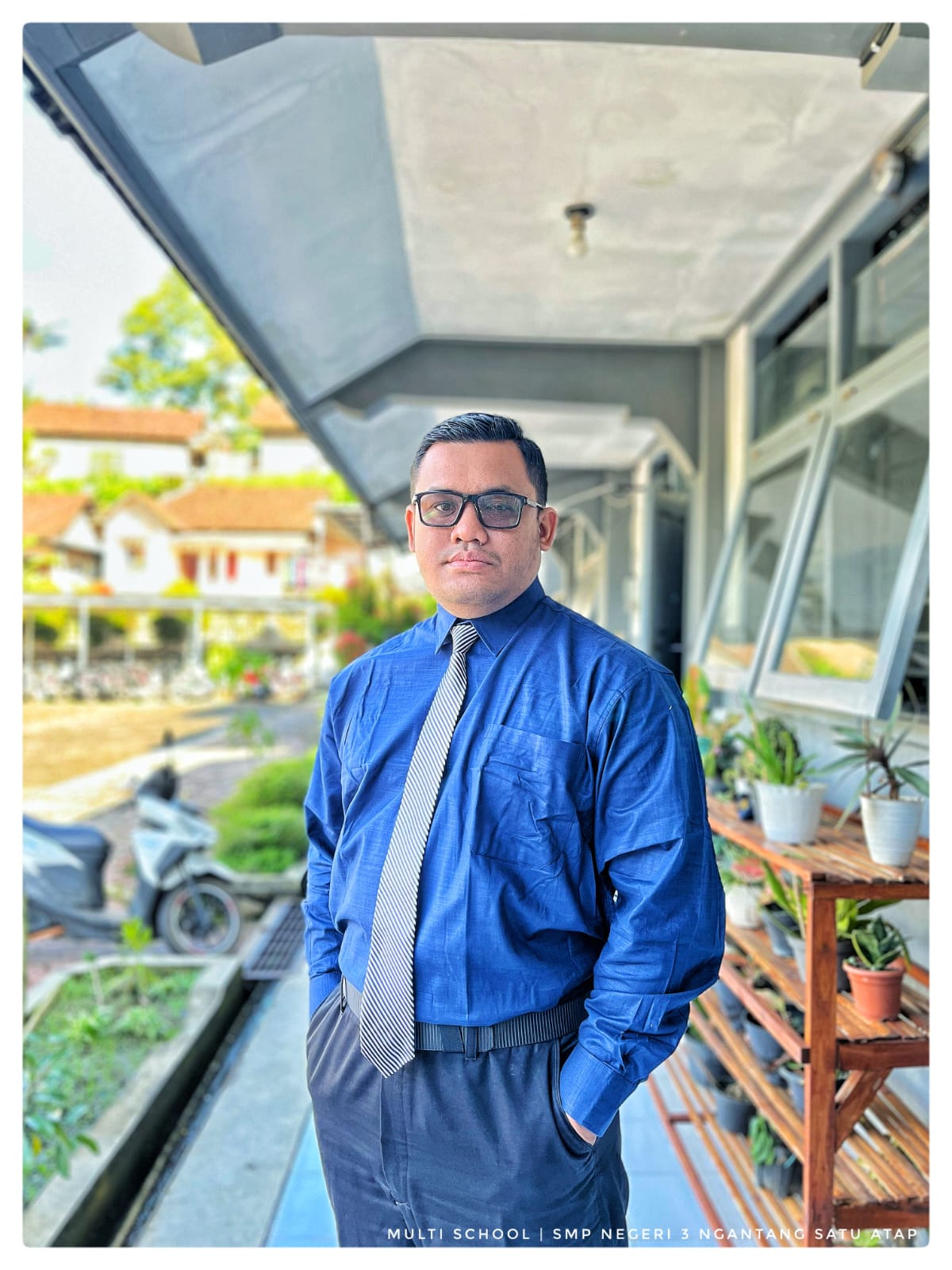
Angga Agus Kariyawan
Inovator Pendidikan & Pengembang Aplikasi
Bukan sekadar Guru Bahasa Inggris, Pak Angga adalah motor penggerak transformasi digital di SMP Negeri 3 Ngantang Satu Atap Kabupaten Malang Provinsi Jawa Timur. Dengan semangat berbagi, ia mendedikasikan keahliannya untuk menciptakan solusi teknologi yang praktis dan bermanfaat bagi rekan-rekan pendidik di seluruh Indonesia.